Escalabilidade e Conteinerização
Pense em um container como uma espécie de caixinha isolada onde você coloca uma aplicação e tudo que ela precisa para rodar: bibliotecas, dependências, arquivos de configuração e recursos específicos. Essa"caixinha" fica fechada, isolada do ambiente externo, garantindo que a aplicação dentro dela sempre rode da mesma forma, não importa onde ela esteja
Tecnicamente falando, um container é um ambiente isolado no nível do sistema operacional. Diferente das máquinas virtuais (que simulam um computador completo, com sistema operacional e tudo), os containers compartilham o kernel (núcleo) do sistema operacional do host. Isso significa que containers não precisam carregar um sistema inteiro para funcionar — eles reutilizam o que já existe no host, reduzindo drasticamente o uso de recursos.
Dois mecanismos principais do kernel Linux tornam isso possível:
Namespaces:
são responsáveis por criar ambientes isolados. Por exemplo, cada container tem seu próprio espaço para processos, rede, sistema de arquivos e usuários. Isso garante que um container não interfira no outro e que aplicações possam rodar lado a lado, sem conflitos;
Cgroups (ControlGroups):
são utilizados pra controlar a quantidade de recursos (memória, CPU, disco) que cada container pode utilizar. Assim, mesmo que um container tente consumir mais recursos que o previsto, ele fica limitado ao que foi definido, garantindo estabilidade ao sistema inteiro.
Isso tudo importa por que?
Porque essa combinação permite que você tenha um ambiente padronizado, previsível e extremamente portátil. Uma aplicação empacotada em um container roda exatamente do mesmo jeito na sua máquina, num servidor de teste, em produção ou até mesmo na nuvem. Isso elimina aquele velho problema de “na minha máquina funciona”.
Se você desenvolve uma aplicação web que usa Node.js em uma versão específica, antes você precisava instalar essa versão exata na máquina que rodaria sua aplicação em produção. Com containers, você simplesmente cria uma imagem que já contém exatamente essa versão do Node, as dependências e os arquivos necessários. Ao subir essa imagem num servidor (com Docker, por exemplo), você garante que tudo rode exatamente como você planejou — sem erros surpresa.
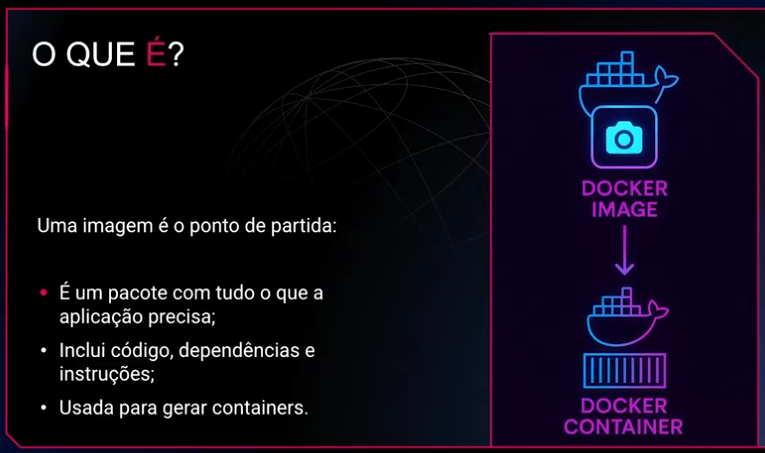
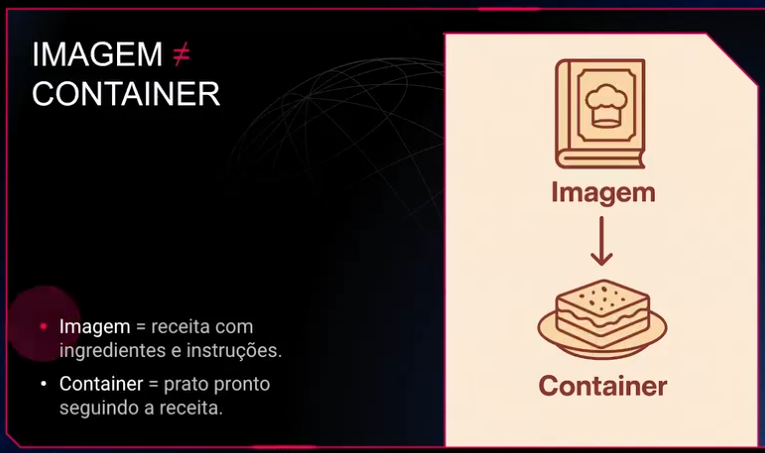
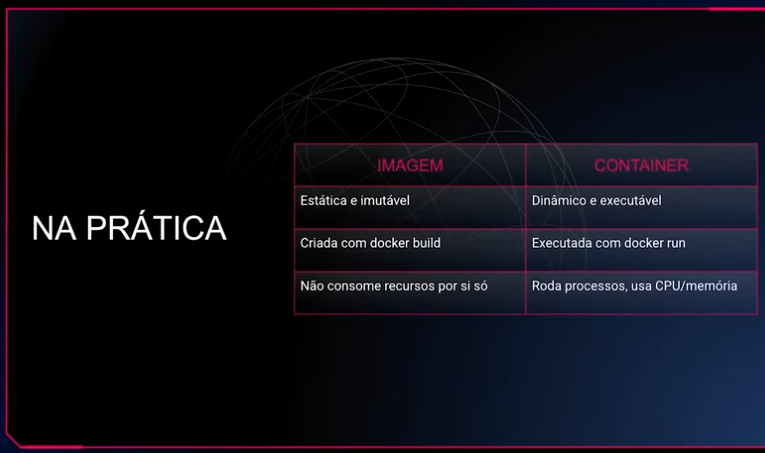
Fluxo:
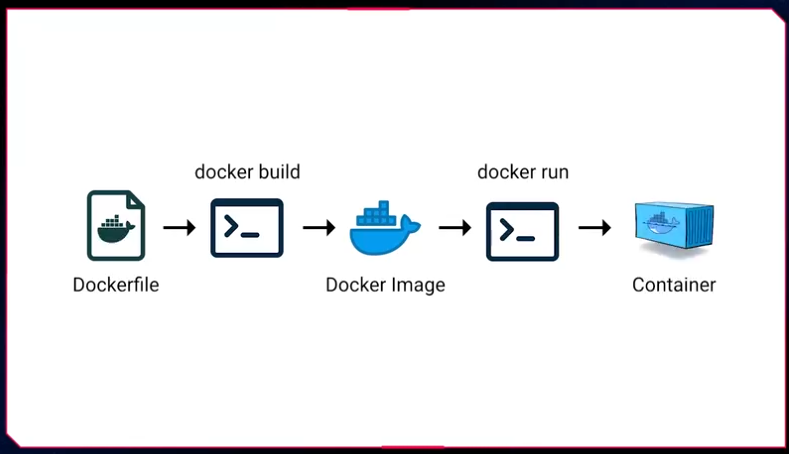
Comandos básicos do Docker:
Listar containers em execução: docker ps;

Listar todos os containers (inclusive parados): docker ps –a;

Executar um container a partir de uma imagem: docker run nome-da-imagem. Exemplo: docker run hello-world;

Executar um container interativo (com acesso ao terminal): docker run -it nome-da-imagem /bin/bash. Exemplo: docker run -it ubuntu bash;

Parar um container em execução: docker stop id-ou-nome-do-container;

Iniciar novamente um container parado: docker start id-ou-nome-do-container;

Remover um container parado: docker rm id-ou-nome-do-container;

Forçar a remoção de um container (mesmo que ainda esteja rodando): docker rm -f id-ou-nome-do-container.

Listar imagens disponíveis localmente: docker images;

Baixar uma imagem específica do Docker Hub: docker pull

nome-da-imagem. Exemplo: docker pull node:20-alpine;

Remover uma imagem localmente armazenada: docker rmi
nome-ou-id-da-imagem.

Visualizar logs de execução do container: docker logs id-ou-nome-do-container;

Obter informações detalhadas sobre um container ou imagem: docker inspect id-ou-nome-do-container.

Renomear um container: docker rename nome-antigo nome-novo;

Executar comandos em containers já em execução: docker exec -it nome-do-container comando. Exemplo: docker exec -it meu-container bash;

Copiar arquivos do host para o container: docker cp arquivo host:/caminho-container;

Copiar arquivos do container para o host: docker cp container:/caminho-arquivo destino-host.

Remover containers parados automaticamente: docker container prune;

Remover imagens não utilizadas: docker image prune;

Limpar todos os recursos Docker não utilizados: docker system prune.

Liberar aplicação para acesso no host: docker run -p 80:80 nginx
Dockerfile (FROM, RUN, CMD, COPY, WORKDIR)
Se tem uma coisa que você vai escrever muito ao trabalhar com Docker, é o tal do Dockerfile. Ele é só um arquivo de texto, mas com muito poder: é ali que você define o passo a passo para construir a imagem que vai rodar sua aplicação. Funciona como um script declarativo — você diz o que quer que aconteça e o Docker constrói.
O processo é bem linear, e com o tempo você decora a ordem das instruções. Mas no começo, vale entender o papel de cada uma.
FROM
Tudo começa com o FROM. É aqui que você escolhe a base da sua imagem. Pode ser o Node, o Python, o Ubuntu ou qualquer outra coisa. O mais comum é usar imagens oficiais que já vêm prontas no Docker Hub.
Exemplo: FROM node:20
Isso quer dizer: “pegue a imagem do Node na versão 20 e comece a construir em cima dela”.
WORKDIR
Depois disso, é comum definir um diretório de trabalho com WORKDIR. Isso nada mais é do que dizer: “a partir de agora, tudo que eu fizer vai ser dentro desta pasta aqui”. Isso evita que você tenha que dar comandos com caminhos longos o tempo todo.
Exemplo: WORKDIR /app
COPY
Aí vem o COPY, que serve para colocar seus arquivos dentro da imagem. Ele seleciona o que está em sua máquina e joga dentro da imagem que está sendo construída.
Exemplo: COPY . /app
Isso copia tudo o que está no diretório atual para o /app da imagem.
RUN
Com os arquivos no lugar, você pode executar comandos com RUN. Ele é muito usado para instalar dependências, criar pastas, mover arquivos, o que for necessário durante a construção da imagem.
Exemplo: RUN npminstall
Esse comando vai rodar dentro da imagem e o resultado fica salvo como uma camada nova.
CMD
Por fim, vem o CMD, que define o comando que vai rodar quando o container for iniciado. É como dizer: “quando alguém rodar essa imagem, execute isso aqui por padrão”.
Exemplo: CMD [“node”, “index.js”]
Isso vai rodar o index.js usando o Node quando o container subir.
A ordem dessas instruções importa, principalmente porque o Docker guarda o cache de cada etapa. Se você mudar algo no topo do Dockerfile, ele vai reconstruir tudo abaixo. Agora, se você só mexer no CMD, por exemplo, ele reaproveitará o restante.
Com o tempo você vai aprender a montar Dockerfiles mais limpos, diretos e fáceis de manter. Mas comece entendendo bem o básico: que o Dockerfile é onde você escreve a lógica de construção da sua imagem. Sem mágica, sem mistério. Só prática e clareza.
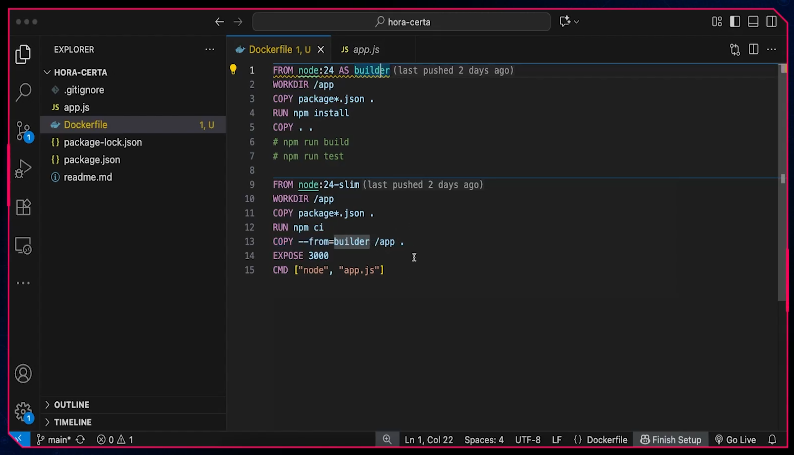
# Etapa 1 - build
FROM node:20 AS build
WORKDIR /app
COPY . .
RUN npm install &&npm run build

# Etapa 2 - produção
FROM node:20-slim
WORKDIR /app
COPY --from=build /app/dist ./dist
CMD ["node", "dist/index.js"]
A primeira etapa instala tudo, roda o build, e a segunda só carrega o resultado. Nada de node_modules, ferramentas de build ou arquivos temporários indo parar na imagem final.
Esse padrão é bem comum em projetos mais maduros, porque ajuda a deixar o deploy mais leve e evita que coisas desnecessárias (ou até perigosas) acabem indo parar em produção.
Se você ainda não usa, comece a testar em projetos pequenos. Depois que você se acostumar, vira um padrão.
Multibuildinds
Segurança em containers: resumo
Containers e VMs: eles compartilham o kernel com o host, então se houver escape, o risco é grande.

Namespaces: isolam recursos como processos, rede, usuários e sistema de arquivos, garantindo que o container veja apenas o que está dentro dele.

Capabilities: controlam permissões do processo. O root no container é limitado por padrão. É possível remover (--cap-drop) ou adicionar (--cap-add) capacidades, seguindo o princípio do menor privilégio.

Seccomp: funciona como um firewall de syscalls, bloqueando chamadas perigosas. O Docker já traz um perfil padrão, mas é possível criar perfis personalizados.

Boas práticas adicionais: não rodar como root, usar imagens mínimas, manter dependências atualizadas e aplicar patches regularmente.
Usuários não root e boas práticas de permissões
Agora vamos falar de um dos tópicos mais importantes — e muitas vezes ignorado — quando a gente começa a colocar containers em produção: rodar como root ou não. Spoiler: a resposta quase sempre é não.
Por padrão, quando você sobe um container, ele roda como root. E o root dentro do container é praticamente o mesmo root do host. Mesmo que ele esteja tecnicamente isolado, isso é um risco enorme. Se alguém conseguir escapar do container (sim, isso pode acontecer), vai ter acesso privilegiado ao seu sistema. E aí, já era.
A primeira boa prática aqui é criar um usuário não privilegiado dentro da imagem, e forçar o container a rodar com ele. Você pode fazer isso com o comando adduser (ou useradd, dependendo da imagem base) e depois usar USER nomedousuario. E mais: se os arquivos da aplicação forem copiados para o container, o ideal é já definir o dono desses arquivos com –chown.
FROM node:18-alpine
RUN adduser -D appuser
USER appuser
WORKDIR /app
COPY --chown=appuser . .
RUN npm ci
CMD ["npm", "start"]
Dockerignore e build context
Quando você roda um docker build, o Docker precisa saber o que ele vai copiar para o contexto de build — basicamente, tudo que está na pasta onde você roda o comando (ou no caminho que você passar).
Isso é o chamado build context. E é aqui que muita gente se atrapalha.
Por padrão, se você não filtrar nada, o Docker vai tentar mandar tudo que está naquela pasta para o processo de build. Isso inclui .git, node_modules, arquivos grandes, segredos… tudo mesmo. Isso não só deixa o build mais lento, como também pode vazar dados sensíveis para a imagem final.
É aí que entra o .dockerignore. Ele funciona como um .gitignore, só que para build. Você lista nele o que não deve ser enviado para o build context — simples assim:
.git
node_modules
.env
.vscode
*.log
Com isso, o Docker ignora essas pastas e arquivos quando empacota o build context. Resultado? Build mais rápido, imagem menor e mais segura.
Aliás, se o seu build estiver demorando demais ou parecendo pesado demais, confira o que está no contexto. Muita gente manda gigas sem saber, só porque esqueceu de ignorar.
Outra boa prática é sempre rodar o docker build o mais perto possível do Dockerfile, e garantir que sua estrutura de pastas esteja organizada. Isso evita surpresas.
Enfim, usar .dockerignore é obrigatório se você quer construir imagens limpas, seguras e eficientes. Não é frescura — é parte do básico bem feito.
Estratégias de cache em builds com npm, pip, etc
Se você já rodou um docker build mais de uma vez, talvez tenha notado: às vezes o build voa, às vezes demora uma eternidade. A diferença quase sempre está no cache.
O Docker armazena o resultado de cada instrução do Dockerfile em camadas. Se ele encontrar uma camada idêntica a uma que já construiu antes, ele reaproveita o cache e segue em frente. Só que para isso acontecer, você precisa saber como escrever o Dockerfile do jeito certo.
Ferramentas de análise de imagem: Dive e Snyk
Ferramentas para analise de imagem, vale estudar
Volumes e Redes
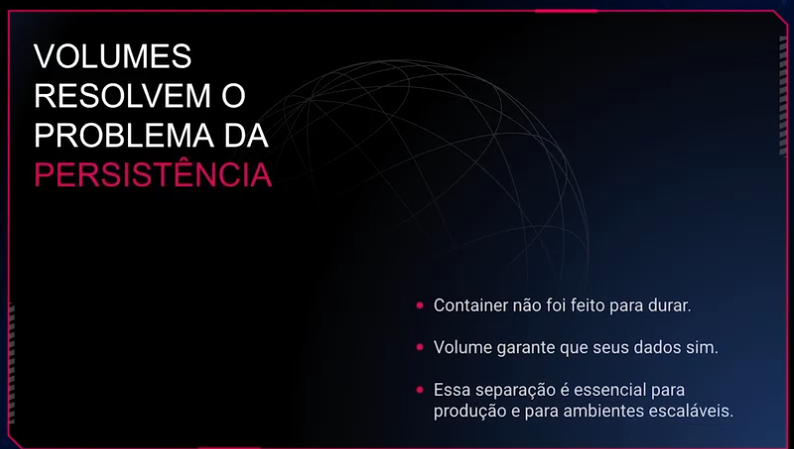
Volumes e persistencia de dados quando container morre.
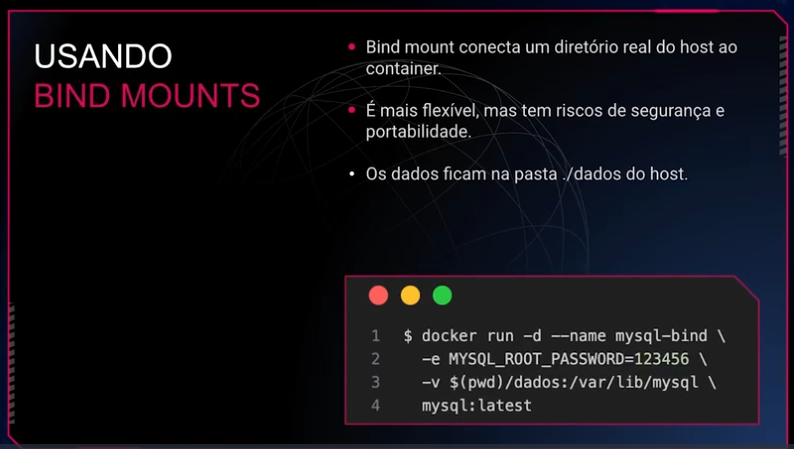
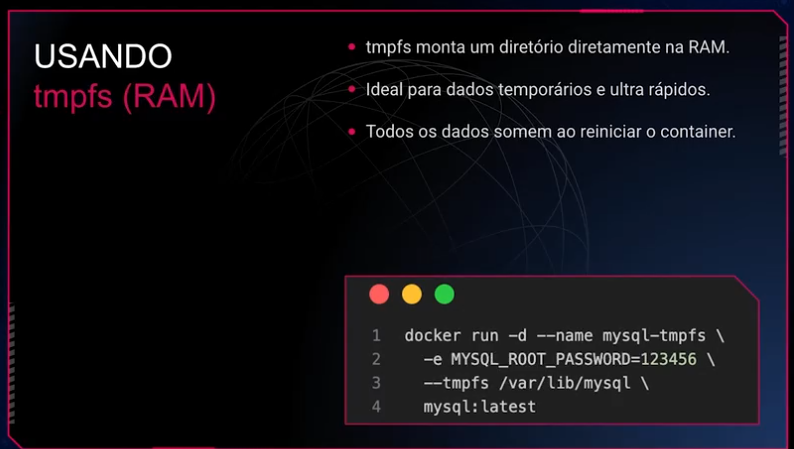
Volumes Docker: funcionamento interno e drivers
Quando falamos em persistência de dados no Docker, inevitavelmente estamos falando de volumes. Eles são a forma oficial, segura e recomendada de manter dados fora do ciclo de vida efêmero dos containers. Mas o que realmente acontece por trás do docker volume create?
Como o Docker gerencia volumes Quando você cria um volume, o Docker registra esse recurso em seu próprio mecanismo de metadados interno. Ele sabe onde o volume está no sistema de arquivos do host, qual driver está usando e qual container está usando aquele volume. Por padrão, esse volume é armazenado em um caminho como:
/var/lib/docker/volumes/[nome_do_volume]/_data
Esse _data é aquilo que o container enxerga quando você monta o volume, e o Docker se encarrega de conectar esse diretório ao caminho interno do container que você definiu, como por exemplo /var/lib/mysql.
Se estiver usando uma engine diferente, como containerd ou cri-o, o funcionamento geral segue a mesma lógica, mas o caminho físico pode variar.
O que são drivers de volume
O Docker permite usar drivers diferentes para gerenciar onde e como os dados são armazenados. Cada driver implementa uma forma específica de criar, montar e gerenciar volumes. Os mais comuns são:
local (padrão): usa o sistema de arquivos do host. Simples, rápido e suficiente para a maioria dos casos; nfs: permite montar volumes armazenados em servidores NFS, útil para clusters e compartilhamento em rede; tmpfs: armazena tudo na RAM e desaparece ao reiniciar. Serve para dados temporários e testes; drivers de terceiros: como rexray, portworx, que integram com soluções de storage enterprise como EBS, Azure Disk, Ceph, entre outros. Você escolhe o driver no momento da criação:
docker volume create --driver local meu-volume
Ou, para um volume NFS:
docker volume create \
  --driver local \
  --opt type=nfs \
  --opt o=addr=192.168.1.100,rw \
--opt device=:/dados/nfs \
volume-nfs
Como escolher o driver ideal
Depende do seu cenário:
Ambiente de desenvolvimento: use o driver local. É simples e resolve bem;

Ambiente de produção com múltiplos hosts:nfs ou outro driver remoto pode ser necessário;

Necessidade de performance de leitura/escrita em memória: tmpfs pode ser útil;

Ambiente em cloud com orquestrador: drivers especializados como rexray com EBS ou plugins CSI no Kubernetes são boas opções.

Comece com o volume local. Ele atende bem na maioria dos cenários. Só parta para opções mais complexas se houver necessidade real de compartilhamento, persistência remota ou requisitos específicos de performance.
Volumes: a opção oficial, segura e portável
Volumes são gerenciados pelo próprio Docker. Quando você cria um volume com docker volume create, ele é registrado nos metadados internos do Docker e fica salvo, por padrão, em /var/lib/docker/volumes. O que o container enxerga é o diretório _data desse volume.
Pontos fortes:
- Isolamento entre containers e o host;
- Gerenciamento fácil via comandos Docker;
- Backup e migração mais simples;
- Recomendado para ambientes de produção.
docker run -d --name app \
-v dados-app:/usr/src/app/data \
  minha-imagem
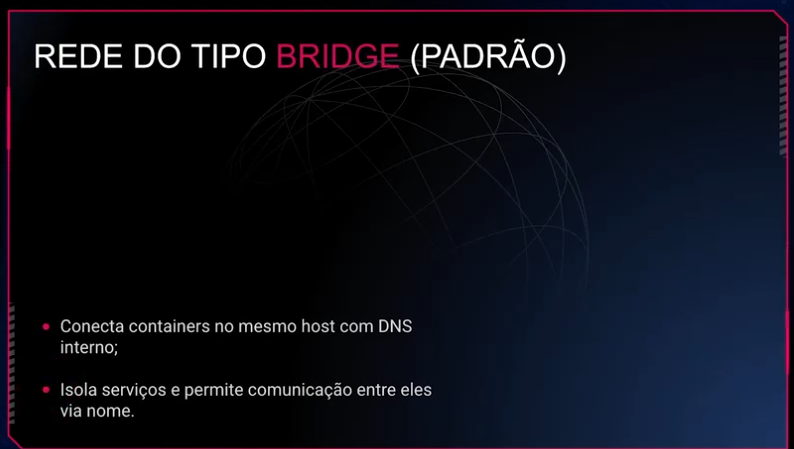
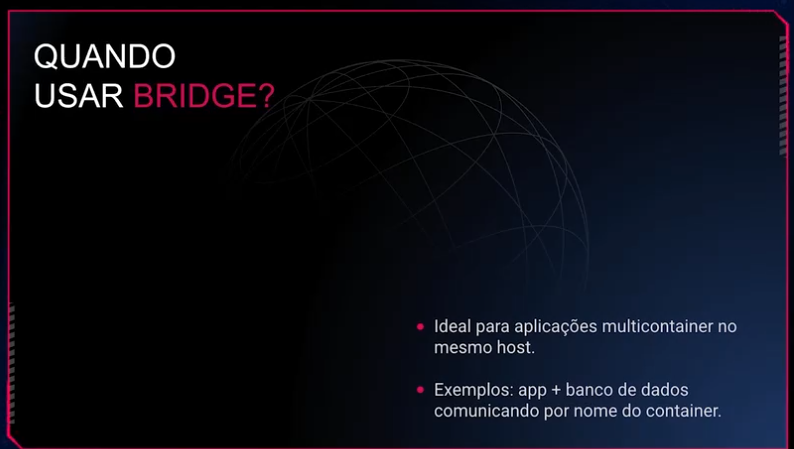
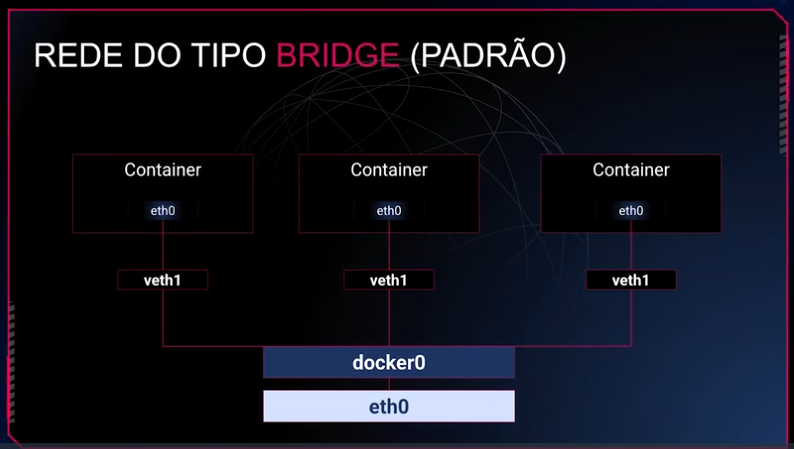
Bridge: o padrão que funciona para muita coisa
Quando você não especifica uma rede, o Docker automaticamente coloca seu container na rede bridge padrão. Essa rede cria um isolamento de rede dentro do host e fornece resolução de nomes entre containers.
Criação e uso de redes personalizadas
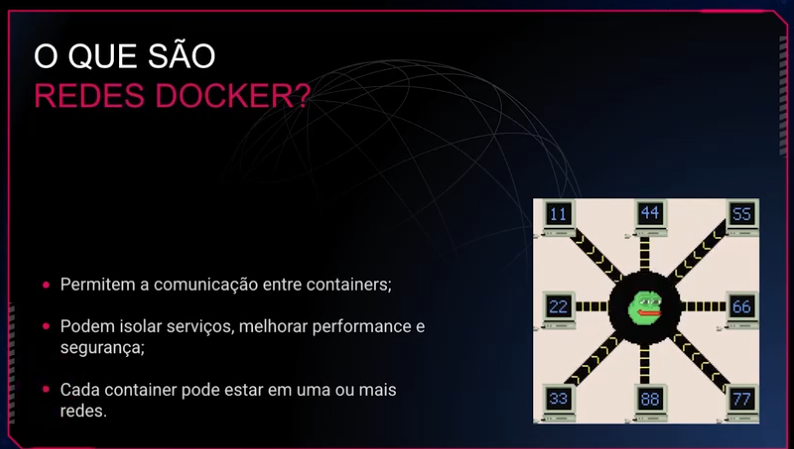
Uma das grandes vantagens do Docker é poder simular ambientes com vários serviços isolados, mas que ainda assim precisam conversar entre si. E é exatamente aqui que entram as redes personalizadas. Com elas, você tem mais controle, isolamento e previsibilidade. Vamos entender o porquê
Como funciona o DNS interno do Docker
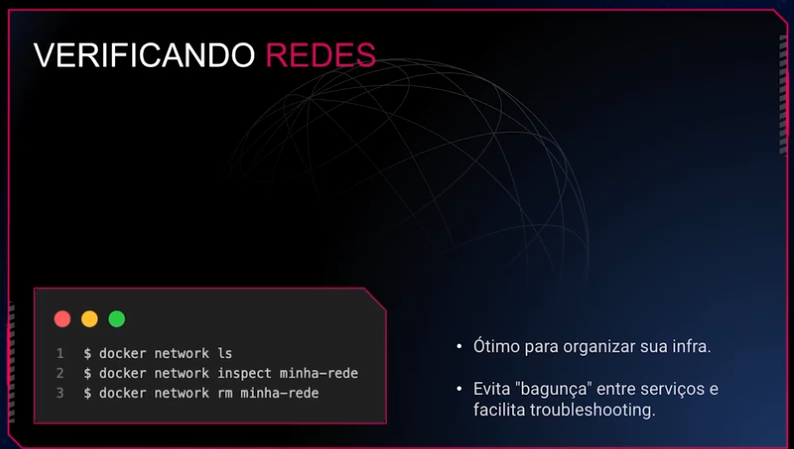
Quando você cria uma rede personalizada com docker network create, o Docker automaticamente habilita um serviço de DNS interno para essa rede. Isso significa que cada container que estiver conectado a ela pode ser referenciado pelo seu nome (ou seja, o nome definido na flag –name).
docker network create minha-rede

dockerrun -d --name banco --network minha-rede postgres
Nesse caso, a minha-api consegue se conectar ao banco de dados usando o hostname banco, sem precisar de IP fixo, sem um “jeitinho”. O Docker cuida da resolução de nomes.
Como containers se descobrem via hostname
Se os containers estão na mesma rede personalizada, o nome de um é visível para o outro. Isso simplifica muito a configuração de aplicações distribuídas.
Por exemplo, uma aplicação Node.js pode se conectar ao MongoDB apenas apontando a URI para mongodb://mongo:27017, assumindo que o container com o Mongo se chama mongo e ambos estão na mesma rede.
Como isolar e expor serviços de forma segura
Redes personalizadas são isoladas por padrão. Isso significa que apenas containers conectados à mesma rede conseguem se enxergar. Com isso, você pode:
-
Isolar bancos de dados, evitando que sejam acessados por containers que não deveriam;
-
Separar ambientes (ex: dev e prod);
-
Reduzir a superfície de ataque, limitando o tráfego entre containers.
E caso precise expor um serviço (como um frontend ou API), basta mapear a porta com -p no dockerrun, ou configurar diretamente no Docker Compose.
docker run -d --name frontend --network minha-rede -p 80:3000 minha-app
Conectando e desconectando containers dinamicamente
Outro ponto importante é que você pode conectar e desconectar containers de redes a qualquer momento:
docker network connect minha-rede containerX
docker network disconnect minha-rede containerY
Isso permite criar arquiteturas dinâmicas, com controle fino sobre quem fala com quem.
Redes personalizadas não só organizam o tráfego entre seus containers, como também são uma ferramenta fundamental de segurança e isolamento. Entender como elas funcionam e como aproveitar o DNS interno do Docker muda completamente o jeito de estruturar suas aplicações multicontainer. E quando o projeto crescer? A mesma lógica de redes personalizadas será usada em ferramentas como Docker Compose e orquestradores como o Kubernetes.
Segurança com usuários não-root e permissões de arquivos
Criar containers seguros vai além de configurar uma imagem funcional. Um dos pilares mais importantes na segurança de ambientes Docker é evitar que containers rodem como root, além de configurar corretamente as permissões de arquivos dentro e fora do container.
Por que evitar o usuário root?
Quando um container é iniciado com o usuário root, ele tem permissões totais dentro daquele ambiente isolado. O problema é que, em caso de falha de segurança ou fuga de container (container breakout), esse usuário pode comprometer o host inteiro. A superfície de ataque aumenta consideravelmente.
Boas práticas:
-
Nunca use root em containers que precisam interagir com dados sensíveis ou que vão rodar em produção;
-
Prefira rodar com um usuário com permissões mínimas necessárias;
-
Adicione esse usuário no momento da construção da imagem.
Como criar um usuário não-root na imagem Docker
Dentro do Dockerfile, você pode criar um usuário e definir que ele será o usuário padrão do container:
FROM node:18

# Cria o usuário
RUN useradd -m appuser

# Define permissões para a pasta da aplicação
WORKDIR /app
COPY . .
RUN chown -R appuser:appuser /app

# Troca para o usuário
USER appuser

CMD ["node", "index.js"]
O comando USER muda o usuário efetivo usado durante a execução do container.
Permissões de arquivos e diretórios
Mesmo com um usuário não-root, é fundamental garantir que os arquivos e pastas tenham permissões adequadas.
-
Use chmod e chown corretamente durante o build da imagem;
-
Garanta que arquivos sensíveis (como tokens, .env, .ssh) estejam protegidos ou fora do contexto do container;
-
Ao usar volumes, saiba que o usuário do host pode ser diferente do usuário do container — e isso pode gerar problemas de permissão;
Solução comum: mapear o mesmo UID/GID no host e no container, ou usar –user $(id -u):$(id -g) ao rodar o container.
Evitando escalonamento de privilégio
Mesmo com um usuário não-root, containers mal configurados podem ser explorados. Algumas proteções adicionais:
-
Use readOnlyRootFilesystem (em ambientes orquestrados como Kubernetes);
-
Não monte o socket do Docker (/var/run/docker.sock) dentro do container;
-
Use –cap-drop ALL para remover todas as capabilities Linux e adicione apenas as estritamente necessárias;
-
Habilite o AppArmor, SELinux ou seccomp no seu host.
Exemplo prático: rodando container com UID/GID definidos
docker run \
  --rm \
 --user $(id -u):$(id -g) \
-v $(pwd):/app \
  minha-imagem
Esse comando garante que o usuário dentro do container terá os mesmos IDs do usuário do host, evitando problemas de permissão nos volumes montados.
Evitar o uso do root e gerenciar corretamente permissões dentro dos containers são passos cruciais para criar aplicações seguras e prontas para produção. Isso reduz a superfície de ataque e garante que falhas isoladas não se transformem em brechas críticas.
A segurança começa na imagem, passa pelo runtime e se estende até o host. Portanto, cuide de cada camada com atenção!
Para compreender mais sobre o assunto, deixo aqui a sugestão de um ótimo livro:
“Docker: Up & Running” (3ª edição)

Autores: Sean P. Kane e Karl Matthias

Editora: O'Reilly Media

Ano: 2023
Esse livro é um prato cheio para quem já entende os fundamentos e quer dominar recursos como BuildKit, rootless containers, redes avançadas e integração com Kubernetes. Recomendo especialmente os capítulos sobre “Segurança”, “Redes” e “Práticas modernas de build”
Docker Compose: Orquestração de Múltiplos Containers
Docker Compose é uma ferramenta que permite definir e executar aplicações multi-container Docker. Com ele, você usa um arquivo YAML para configurar os serviços da sua aplicação, redes e volumes. Depois, com um único comando, você sobe ou derruba todo o ambiente.
Por que usar Docker Compose?
- Ambientes de desenvolvimento: Facilita a configuração de ambientes complexos com bancos de dados, filas de mensagens, e outros serviços.
- Testes: Garante que o ambiente de teste seja idêntico ao de produção (ou o mais próximo possível).
- Aplicações pequenas/médias: Ideal para orquestrar aplicações com alguns serviços sem a complexidade de Kubernetes.
Exemplo prático de docker compose no projeto abaixo em nextjs https://github.com/viniciosneves/todo-app-aula-docker
Criado um dockerfile:
FROM node:22 AS builder
WORKDIR /app
COPY package*.json .
RUN npm install
COPY . .
RUN npm run build


FROM node:22-slim
WORKDIR /app
COPY package*.json .
RUN npm install
COPY --from=builder /app/dist ./dist
EXPOSE 3000
CMD ["node", "dist/main"]
e um dockercompose.yml:
services:
  postgres:
    image: postgres:16-alpine
    restart: unless-stopped
    ports:
      - "5432:5432"
    environment:
      POSTGRES_DB: ${DB_DATABASE:-todo_db}
      POSTGRES_USER: ${DB_USERNAME:-postgres}
      POSTGRES_PASSWORD: ${DB_PASSWORD:-postgres}
    volumes:
      - pgdata:/var/lib/postgresql/data
    networks:
      - todo-networks
  app:
    build:
      context: .
    ports:
      - "3000:3000"
    environment:
      DB_HOST: postgres
      DB_USERNAME: ${DB_USERNAME:-postgres}
      DB_PASSWORD: ${DB_PASSWORD:-postgres}
      DB_DATABASE: ${DB_DATABASE:-todo_db}
    depends_on:
      - postgres
    networks:
      - todo-networks
networks:
  todo-networks:
    driver: bridge

volumes:
  pgdata:
e criado o arquivo .env:
# Database Configuration
DB_HOST=postgres
DB_PORT=5432
DB_USERNAME=postgres
DB_PASSWORD=postgres
DB_DATABASE=todo_db

# Application
PORT=3000
NODE_ENV=development
Um outro exemplo abaixo:
Exemplo de docker-compose.yml
version: '3.8'

services:
  web:
    build: .
    ports:
      - "80:80"
    volumes:
      - .:/app
    depends_on:
      - db
    environment:
      DATABASE_URL: postgres://user:password@db:5432/mydatabase

  db:
    image: postgres:13
    environment:
      POSTGRES_DB: mydatabase
      POSTGRES_USER: user
      POSTGRES_PASSWORD: password
    volumes:
      - db-data:/var/lib/postgresql/data

volumes:
  db-data:
Comandos básicos do Docker Compose:
Subir todos os serviços definidos no docker-compose.yml: docker compose up

Subir os serviços em segundo plano (detached mode): docker compose up -d

Construir ou reconstruir as imagens dos serviços: docker compose build

Parar os serviços e remover os containers: docker compose down

Parar os serviços, mas manter os containers: docker compose stop

Listar os serviços em execução: docker compose ps

Visualizar os logs de todos os serviços (ou de um específico): docker compose logs [nome-do-servico]

Executar um comando em um serviço: docker compose exec [nome-do-servico] [comando]
Uso de .dockerignore: economize tempo e evite vazamentos
Se você está usando Docker para empacotar aplicações, precisa conhecer o.dockerignore. Ele funciona de forma parecida com o .gitignore, e serve para excluir arquivos e pastas do contexto de build da imagem. Parece simples, mas isso impacta diretamente na performance do build, na segurança da imagem gerada e também naprevenção de bugs difíceis de rastrear.
Por que ele é importante?
Toda vez que você roda um docker build, o Docker precisa copiar o contexto de build (ou seja, todos os arquivos e pastas do diretório atual) para dentro do processo de build, e isso inclui coisas que você não deveria mandar para dentro da imagem: arquivos de configuração locais, dependências, secretkeys, diretórios de cache, e por aí vai.
Sem um .dockerignore bem configurado, você pode:
- Subir acidentalmente arquivos sensíveis (como .env, id_rsa, .git/config);
- Enviar megabytes (ou gigabytes) de arquivos desnecessários para o build;
- Quebrar a camada de cache, fazendo builds demorarem mais do que o necessário.
Exemplo prático
Imagine que seu projeto tem a seguinte estrutura:
meu-app/
├── node_modules/
├── .env
├── .git/
├── build/
├── src/
├── Dockerfile
├── docker-compose.yml
Um bom .dockerignore seria:
node_modules
.env
.git
build
*.log
Esse simples arquivo já previne:
Que você mande milhares de arquivos do node_modules para o interior da imagem;
Que o .env vá para dentro do container em produção;
Que a pasta .git com histórico e metadados seja copiada inutilmente;
Que arquivos de build anteriores entrem por engano na nova imagem.
Dica extra
Se você usa o GitHub Copilot ou outros assistentes de código, sempre revise se o .dockerignore sugerido cobre os arquivos do seu projeto. Cada stack tem necessidades diferentes e um bom .dockerignore deve ser escrito com carinho pra sua realidade.
Ah, e uma boa prática: mantenha seu .dockerignore próximo do seu Dockerfile, na raiz do projeto. Assim fica mais fácil de entender o que está sendo levado para dentro da imagem e o que fica fora.
Logs estruturados e centralização com Loki, Fluentd e Promtail
Quando se trabalha com containers, especialmente em ambientes mais robustos e com múltiplas instâncias, confiar apenas no docker logs deixa de ser suficiente. Isso porque os logs ficam fragmentados entre vários containers e, caso um container seja destruído, os logs geralmente se perdem. A solução? Centralizar tudo e garantir que os logs sejam estruturados.
Logs estruturados nada mais são do que registros em formato padronizado (geralmente JSON), onde cada entrada tem campos consistentes como timestamp, level, message, service, entre outros. Isso facilita não só a leitura, mas principalmente a busca e a correlação de eventos.
E é aqui que entram ferramentas como o Loki, o Fluentd e o Promtail:
Promtail é um agente que roda junto dos seus containers, lê os logs locais e os envia para o Loki;Loki é o sistema de back-end, desenvolvido pela Grafana Labs, especializado em armazenar logs de forma eficiente, com um modelo similar ao Prometheus (mas para logs);

Fluentd é uma alternativa poderosa para coleta, processamento e roteamento de logs. Ele pode substituir o Promtail em cenários mais complexos, com necessidade de transformar ou enriquecer os logs antes do envio.

A grande vantagem desse trio é a capacidade de coletar logs de múltiplos containers, normalizá-los e enviá-los para uma interface como o Grafana, onde você pode fazer queries detalhadas, montar dashboards e correlacionar eventos com métricas.
Se você está começando agora, vale montar um setup simples com Docker Compose que inclua Promtail, Loki e Grafana. Além de ser uma ótima experiência prática, você vai entender o valor de logs estruturados de verdade.
Docker Events: monitore em tempo real o que acontece nos containers
Saber o que está rolando em tempo real dentro do seu ambiente Docker pode ser a diferença entre detectar um problema antes que ele escale ou passar horas tentando descobrir o que aconteceu. O comando dockerevents é uma ferramenta nativa, leve e extremamente útil para acompanhar as mudanças de estado dos containers, imagens, volumes e outros objetos Docker.
Com ele, você pode visualizar eventos como criação, inicialização, parada, remoção, attach, kill e até falhas de rede ou reinicializações. Tudo isso com timestamps e informações precisas.
Por exemplo, se você quiser monitorar os eventos de todos os containers:
Se quiser filtrar por container específico:
docker events --filter container=meu-container
Ou ainda, se quiser acompanhar apenas eventos de tipo específico (por exemplo, apenas eventos de tipo container):
dockerevents --filtertype=container
Diagnóstico com dockerinspect: lendo metadados como um(a) detetive
Se você já usou o dockerinspect, provavelmente foi para buscar um IP ou o path de um volume. Mas, o que pouca gente explora, é o poder de investigação que esse comando oferece para diagnósticos mais profundos e bem informados.
O dockerinspect devolve uma saída JSON detalhada sobre containers, imagens, volumes, redes… praticamente qualquer recurso do Docker. Com ele, é possível saber:
/ Qual comando original está sendo executado no container (Config.Cmd), se o container está utilizando um volume e onde ele está montado (Mounts);

/ Quais portas estão expostas e mapeadas (NetworkSettings.Ports);

/ Qual é a imagem base (Image);
Se o container está sendo reiniciado frequentemente ou se está parado por erro (State);
Quer saber se o container está morrendo por falta de memória? Verifique State.OOMKilled. Quer automatizar uma checagem? Use o –format para filtrar exatamente o que precisa:
dockerinspect --format='{{.State.Status}}' meu_container
Esse comando vai te devolver apenas o status atual, como running ou exited, sem poluir o seu terminal. E mais, combinar dockerinspect com ferramentas como jq ou usar em scripts de shell pode turbinar suas rotinas de troubleshooting.
Prático, poderoso e já incluído na sua instalação do Docker. Da próxima vez que algo der errado, não chute — inspecione!
Checklist de produção: o que revisar antes de subir o seu container
Antes de colocar qualquer container em produção, vale a pena fazer uma última checagem. A ideia aqui não é só garantir que o container roda, mas sim que ele está pronto para um ambiente real: seguro, leve, monitorável e resiliente. Esse checklist é uma espécie de guia prático para ajudar nesse momento decisivo.
-
Imagem otimizada
Evite usar imagens genéricas e pesadas, como node:latest. Prefira versões slim ou crie uma imagem multistage para garantir que apenas o essencial vá para produção;
-
Variáveis de ambiente seguros
Verifique se as variáveis sensíveis (como senhas e tokens) estão sendo passadas via secrets: e não expostas via env_file ou diretamente no Compose;
-
Limites de recursos definidos
Defina limites claros de CPU e memória para evitar que o container sobrecarregue o host:
deploy: resources: limits: cpus: '0.50' memory: 512M -
Healthcheck configurado
Um bom healthcheck ajuda o orquestrador a saber quando reiniciar o container. Ele também serve como alerta para instabilidades:
healthcheck:
test: ["CMD", "curl", "-f", "http://localhost:3000/health"]
interval: 30s
  timeout: 10s
  retries: 3
-
Log estruturado
Certifique-se de que o app gera logs no formato JSON (ou outro formato estruturado) e que eles estão sendo enviados para uma stack de observabilidade (ex.: Fluentd, Loki, Promtail);
-
Log estruturado
Certifique-se de que o app gera logs no formato JSON (ou outro formato estruturado) e que eles estão sendo enviados para uma stack de observabilidade (ex.: Fluentd, Loki, Promtail);
USER node
-
Network isolada
Use redes específicas para comunicação entre serviços, evitando o uso da bridge padrão. Isso aumenta a segurança e o controle;
-
Persistência de dados garantida
Volumes bem configurados para garantir que nenhum dado importante será perdido após um restart;
-
Labels e metadados
Inclua labels no Compose para facilitar a automação e a integração com ferramentas de observabilidade e monitoramento:
labels:
com.example.service: "minha-api"
-
Teste final local
Simule o ambiente de produção localmente usando docker-compose -f docker-compose.yml -f docker-compose.prod.ymlup. Se estiver tudo certo, então pode subir com confiança.
Esse checklist não é só um ritual — é uma defesa contra surpresas desagradáveis. Com ele, você transforma seu container de algo que “funciona na minha máquina” para algo que roda bem, de forma previsível e segura, em produção.
LIVRO: “Como se faz DevOps: Organizando pessoas, dos silos aos times de plataforma”

Autores: Leonardo Leite, Paulo Meirelles, Fabio Kon

Editora: Novatec

Ano: 2024

Para quem quer entender o DevOps além das ferramentas, este livro traz uma abordagem prática e crítica sobre como times reais se organizam para entregar software com qualidade e colaboração. Leia especialmente a Parte 2, que discute diferentes formas de estruturar equipes — desde departamentos isolados até modelos mediados por APIs — e como isso impacta a cultura, a eficiência e o alinhamento entre desenvolvimento e operações.